App de cámara gratuita para iPhone

MIRILLA

UN VISOR CON DIALES DE VERDAD

Apertura, velocidad de obturación e ISO en tres diales que nunca salen de la pantalla. Un anillo de zoom marcado en milímetros. Modos de enfoque, balance de blancos, histograma en vivo y RAW, organizados como en tu cámara.

Gratis · Sin cuenta · Sin anuncios · Requiere iOS 17 o posterior · English, Català, Español

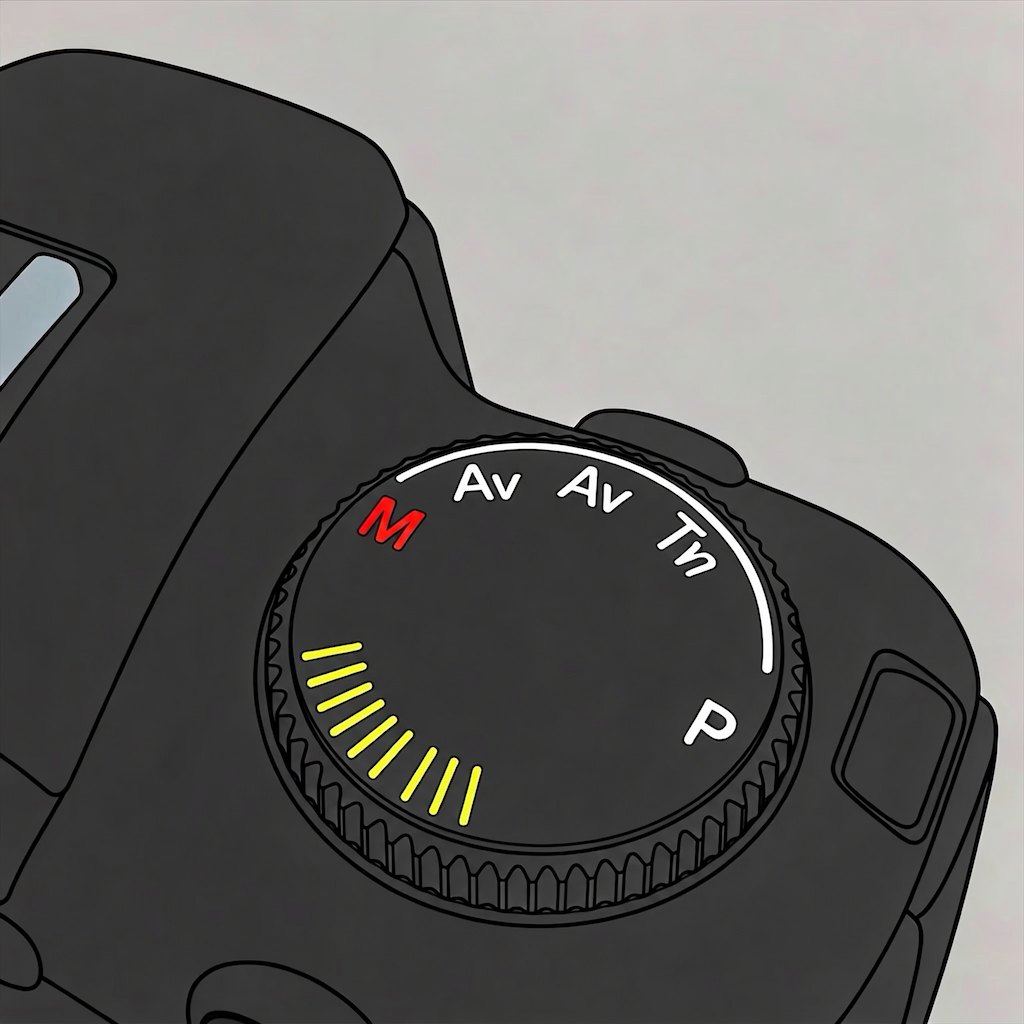
Ilustración del dial de modos de una cámara en la posición M
Para quién

Para quien piensa en pasos de diafragma.

Si sabes cómo quedará f/5.6, 1/125 e ISO 100 antes de disparar, Mirilla te deja usar ese conocimiento en tu iPhone.

Disparas en manual con una réflex o una sin espejo

La cámara del teléfono lo decide todo por ti. Mirilla te devuelve las decisiones.

  • El triángulo de exposición, en diales. Giras uno y los otros dos se quedan exactamente donde estaban.
  • Valores conocidos. Escalas completas en tercios de paso: de f/1.4 a f/16, de 1 s a 1/16000 y de ISO 100 a 4000.
  • Distancias focales, no «2×». Un anillo de zoom de 13 a 200 mm en equivalente de 35 mm.
  • AF-S, AF-C y MF, balance de blancos con preajustes y Kelvin, y un histograma con avisos de recorte.

Tu iPhone es tu segundo cuerpo

Para cuando la cámara principal está en la mochila o un cambio de objetivo te haría perder la foto.

  • Iguala tu cámara principal. Marca la misma exposición en las dos y obtendrás el mismo brillo.
  • Ajustes U1 y U2 para las dos situaciones que más te encuentras, a un toque.
  • RAW (DNG) a 12 o 48 MP, con el mismo flujo de edición que el resto de tus archivos.
  • EXIF completo y ubicación en cada archivo, y una franja de datos como la de una cámara al revisar.
Funciones

Todo en una pantalla.

Mirilla se abre directamente en el visor con los últimos ajustes que usaste. No hay modos escondidos ni pantalla de ajustes: cada control está en pantalla o a un toque de ella.

Pantalla de cámara de Mirilla en horizontal
screenshots/es/camera-landscape.pngPantalla de cámara · horizontal
Diales

Apertura · Velocidad · ISO

Tres diales giratorios con clics de un tercio de paso y una ligera vibración en cada uno. Siempre en pantalla; el botón del ojo los oculta cuando quieres una vista limpia.

Exposición real

Lo que marcas es lo que obtienes

Mirilla traduce tus ajustes a lo que el objetivo puede hacer de verdad y te dice qué ha usado. En la cámara principal del iPhone 18 Pro usa la apertura variable.

Anillo de zoom

De 13 a 200 mm

Arrastra o toca el anillo; Mirilla cambia a la cámara ultra gran angular, principal o teleobjetivo según la focal, y solo añade zoom digital por encima de la focal nativa de cada objetivo.

Enfoque

AF-S · AF-C · MF

Toca dos veces para situar el punto de enfoque. El recuadro es amarillo mientras enfoca, verde cuando está nítido y rojo, con un aviso, cuando estás más cerca de lo que el objetivo puede enfocar.

Balance de blancos

Preajustes, Kelvin, Medir

Luz de día, Nublado, Sombra, Incandescente, Fluorescente, un regulador de 2500 a 10000 K o un preajuste medido sobre una tarjeta blanca o gris.

Histograma

En vivo, con recortes

Brillo de la imagen en vivo, con un borde rojo para las luces quemadas y uno azul para las sombras empastadas.

Formatos

HEIF y RAW

HEIF a 12, 24 o 48 MP; RAW (DNG) a 12 o 48 MP en los teléfonos que lo admiten. Encuadres: pantalla completa, 16:9 y 4:3.

Ajustes de usuario

U1 · U2

Guarda apertura, velocidad, ISO, balance de blancos, encuadre y formato, como las posiciones de usuario de un dial de modos.

Revisión

Guardar, archivar o descartar

Cada foto se revisa antes de guardarla, con una franja de exposición, tamaño, fecha y posición. Guárdala en Fotos o en Archivos en varios tamaños.

Cómo funciona la exposición

Tu exposición, traducida con honestidad.

El objetivo de un teléfono no llega a todas las aperturas de un objetivo de cámara. Mirilla mantiene el brillo que pides y te muestra exactamente cómo lo consigue, en lugar de cambiar tus ajustes en silencio.

  1. El objetivo va a la apertura más cercana que tiene. En la cámara principal del iPhone 18 Pro el diafragma se mueve de verdad entre f/1.48 y f/4. Los demás objetivos, y los iPhone anteriores, tienen una apertura fija.
  2. La velocidad compensa la diferencia. Si marcas f/8 en un objetivo que llega a f/4, Mirilla usa una velocidad dos pasos más rápida, así que la foto tiene exactamente el brillo de f/8. La profundidad de campo se queda en la de f/4.
  3. La ISO cubre lo que la velocidad no alcanza. Cuando la velocidad llega a su límite, entra la ISO.
  4. Ves el resultado. La línea REAL muestra los valores usados para la foto. LÍMITE aparece en rojo cuando la cámara no puede alcanzar la exposición marcada, e indica por cuánto.
DIALESf/8 · 1/125 · ISO 100
REALf/4 · 1/500 · ISO 100
VISORf/4 · 1/500 · ISO 100
DIALESf/16 · 1/8000 · ISO 100
REALf/4 · 1/32000 · ISO 50 LÍMITE +1.0 EV

Lecturas de ejemplo. Los valores exactos dependen del objetivo y del teléfono.

Velocidad lenta, visor fluido. Por debajo de 1/40 s aproximadamente, la imagen en vivo mantiene una velocidad más rápida con más ISO para seguir fluida; la velocidad lenta solo se usa para la foto. La línea VISOR muestra lo que usa la imagen en vivo cuando es distinto de REAL.
Guía de uso

Cómo usar Mirilla.

Un manual breve, en el orden en que te encontrarás las cosas. Toca i arriba a la izquierda de la pantalla de cámara para ver un resumen en la app en cualquier momento.

01

Primer inicio

La primera vez que abres Mirilla, una breve introducción explica qué hace la app. Toca EMPEZAR para ir a la cámara.

Después Mirilla pide tres permisos, cada uno solo cuando hace falta:

  • Cámara, para el visor. Imprescindible.
  • Ubicación, para registrar dónde se hizo cada foto. Opcional: sin ella, las fotos se guardan sin posición.
  • Añadir a Fotos, la primera vez que guardas en tu fototeca. Mirilla solo puede añadir fotos; nunca puede ver el resto.

Si has denegado el acceso a la cámara, la pantalla muestra ACCESO A LA CÁMARA DESACTIVADO con un botón que abre Ajustes.

Pantalla de introducción
screenshots/es/intro.pngIntroducción
02

La pantalla

  1. Ayuda i abre un resumen de los controles.
  2. Encuadre TOTAL 16:9 4:3: la forma de la foto.
  3. Lecturas: apertura, velocidad e ISO tal como están marcadas. La casilla de velocidad se vuelve amarilla cuando es demasiado lenta para disparar a pulso.
  4. Casillas de balance de blancos WB y de formato HEIF 12: tócalas para cambiarlos.
  5. Flash y temporizador.
  6. Líneas REAL / VISOR, que solo aparecen cuando difieren de los diales.
  7. Histograma, arriba a la derecha. ✕ lo oculta; el botón del gráfico lo vuelve a mostrar.
  8. Modo de enfoque AF-S AF-C MF.
  9. Disparador y botón del ojo, que oculta o muestra los controles.
  10. Anillo de zoom y los tres diales, con el botón de ajustes U1 · U2.
En horizontal, las lecturas pasan a la barra superior, el disparador queda en la esquina inferior derecha y el selector de enfoque en la inferior izquierda, para llegar a todo con los dos pulgares.
Pantalla de cámara en vertical con los controles numerados
screenshots/es/screen-tour.pngPantalla de cámara · numerada
03

Diales de exposición

Pon un dedo sobre un dial y gíralo como uno de verdad: en sentido horario para aumentar y antihorario para disminuir. Cada clic es un tercio de paso, con una ligera vibración que notarás.

DialRango
Aperturaf/1.4 – f/16
Velocidad1 s – 1/16000 s
ISO100 – 4000

Cambiar un dial nunca mueve los otros. Mirilla calcula cómo puede conseguir el teléfono esa exposición (consulta Cómo funciona la exposición) y la muestra en la línea REAL cuando es distinta.

Aviso de velocidad lenta. La lectura de velocidad se vuelve amarilla cuando la velocidad real es más lenta que 1 / focal, y nunca más rápida que 1/30 s: 1/30 a 24 mm, 1/100 a 100 mm, 1/200 a 200 mm. En exposiciones de ¼ s o más, aparece EXPONIENDO… mientras el obturador está abierto.
Los tres diales de exposición
screenshots/es/dials.pngPanel de diales
04

Anillo de zoom y objetivos

El anillo está marcado en focales equivalentes de 35 mm: 13 · 24 · 28 · 35 · 48 · 100 · 200. Arrástralo o toca un número para ir allí. Pellizca el visor para cualquier valor intermedio; el anillo queda entonces entre dos números.

Mirilla elige la cámara por sí sola: la ultra gran angular por debajo de 24 mm, la principal desde 24 mm y el teleobjetivo desde su focal nativa (100 mm en el iPhone 18 Pro). Por encima de la focal nativa de un objetivo, añade zoom digital sobre ese objetivo. Las focales que el teléfono no puede alcanzar aparecen atenuadas.

Fotos registra por separado qué cámara física hizo la foto y la focal efectiva. Una foto a 200 mm con el iPhone 18 Pro muestra el teleobjetivo de 100 mm y, debajo, 200 mm, exactamente igual que con la app Cámara.
El anillo de zoom
screenshots/es/zoom-ring.pngAnillo de zoom
05

Enfoque

ModoQué hace
AF-SEnfoca una vez donde tocas dos veces y se bloquea.
AF-CSigue reenfocando en el punto elegido.
MFUn regulador fija la distancia: macro a la izquierda, montañas a la derecha.

Toca dos veces el visor para situar el punto de enfoque; una vibración ligera confirma el enfoque. Vuelve a tocar dos veces el recuadro para regresar al centro.

  • Recuadro amarillo: enfocando.
  • Recuadro verde: enfocado.
  • Recuadro rojo con DEMASIADO CERCA · ALÉJATE: el sujeto está más cerca de lo que este objetivo puede enfocar. Retrocede o pasa a un objetivo más angular. El aviso indica la distancia mínima del objetivo cuando el teléfono la proporciona.
Aviso de demasiado cerca
screenshots/es/focus-too-close.pngAviso de demasiado cerca
06

Balance de blancos

Toca la casilla WB y elige:

AjusteCasillaTemperatura
AutomáticoAUTOautomática
Luz de díaSOL5200 K
NubladoNUBES6000 K
SombraSOMBRA8000 K
IncandescenteINCAN3000 K
FluorescenteFLUO4200 K
Kelvin…nnnnKregulador, 2500–10000 K
Medir…PREmedida

Medir un preajuste

  1. Elige Medir….
  2. Llena el encuadre con una superficie blanca o gris: una tarjeta gris, una hoja de papel o una pared blanca con la misma luz que el sujeto.
  3. Toca FIJAR. Mirilla fija el balance de blancos a esa luz y lo recuerda, incluso después de cerrar la app.
Menú de balance de blancos
screenshots/es/white-balance-menu.pngMenú de balance de blancos
07

Formato y encuadre

Toca la casilla de formato para elegir el tipo de archivo y la resolución. La lista solo muestra lo que admiten el objetivo actual y el teléfono.

  • HEIF 12 / 24 / 48 MP: fotos procesadas, archivos pequeños.
  • RAW 12 / 48 MP: archivos DNG con todos los datos del sensor, para editar.

Los botones de encuadre fijan la forma de la foto: TOTAL (la forma de tu pantalla), 16:9 o 4:3. El visor muestra exactamente esa forma, con bandas negras alrededor, así que lo que ves es lo que obtienes.

RAW siempre es 4:3. Un archivo RAW contiene todo el sensor, así que el encuadre pasa a 4:3 mientras haya un formato RAW elegido y los demás encuadres aparecen atenuados. Recorta después en tu editor.
Menú de formato
screenshots/es/format-menu.pngMenú de formato
08

Histograma

El histograma de arriba a la derecha muestra el brillo de la imagen en vivo: sombras a la izquierda, luces a la derecha.

  • Una barra roja en el borde derecho: las luces se recortan.
  • Una barra azul en el borde izquierdo: las sombras se empastan.

Toca ✕ para ocultarlo y el botón del gráfico para volver a mostrarlo. Mirilla recuerda tu elección.

Histograma
screenshots/es/histogram.pngHistograma
09

Flash y temporizador

Cada botón pasa por sus ajustes con un toque.

  • Flash: desactivado → activado → automático. Aparece atenuado en los objetivos sin flash.
  • Temporizador: desactivado → 3 s → 10 s. La cuenta atrás se muestra en grande en pantalla. Toca el disparador durante la cuenta atrás para cancelarla.
10

U1 y U2

Dos ajustes de usuario, como las posiciones U1 y U2 del dial de modos de una cámara. Cada uno guarda:

apertura velocidad ISO balance de blancos encuadre formato

  • Guardar: prepáralo todo, toca U1 · U2 en el panel de diales y elige Guardar los ajustes actuales en U1 (o U2).
  • Cargar: toca el mismo botón y elige el ajuste. Su resumen muestra lo que contiene.

Mientras tus ajustes coinciden exactamente con uno guardado, el botón se vuelve amarillo y muestra su nombre.

Ejemplos: U1 para calle a f/8 · 1/250 · ISO 400 · Luz de día · HEIF 24; U2 para interiores a f/2 · 1/60 · ISO 1600 · Medido · RAW 48.
Menú U1 y U2
screenshots/es/presets-menu.pngMenú U1 · U2
11

Revisar y guardar

Después de cada foto, Mirilla la muestra a pantalla completa. Pellizca o toca dos veces para comprobar el enfoque; una marca indica dónde se enfocó.

BotónQué hace
REPETIRDescarta la foto.
GUARDARLa guarda en tu fototeca de Fotos.
ARCHIVOS ▾La guarda en la app Archivos, sin tocar Fotos.

Guardar en Archivos

Útil para fotos de referencia rápidas (un tique, una etiqueta, una pizarra) que no tienen por qué estar en tu fototeca. Elige un tamaño:

TamañoLado mayorArchivo
Tamaño completoel de la capturaHEIF, o DNG en RAW
Grande4000 pxHEIF
Mediano2400 pxHEIF
Pequeño1280 pxHEIF

Los archivos están en Archivos › En mi iPhone › Mirilla. Los tamaños reducidos llevan el tamaño en el nombre, por ejemplo Mirilla_20261115_103649_212_2400.heic.

Revisión de la foto con la franja de datos
screenshots/es/preview.pngPantalla de revisión
12

EXIF y ubicación

La franja de la parte inferior de la revisión funciona como la pantalla de reproducción de una cámara:

  • Apertura, velocidad, ISO y focal, leídas de la propia foto, así que son los valores que la cámara usó de verdad.
  • Formato y dimensiones en píxeles.
  • Fecha y hora de la foto.
  • Coordenadas, o Sin ubicación.

Cada archivo guardado lleva el EXIF completo: cámara y objetivo, exposición, focal, fecha y posición GPS si la ubicación está permitida. Fotos, Lightroom y otros editores lo muestran como el de cualquier cámara.

Franja de datos
screenshots/es/info-strip.pngFranja de datos
Referencia rápida

De tu cámara a Mirilla.

En tu cámaraEn Mirilla
Dial de modos en MSiempre. Mirilla solo trabaja en exposición manual.
Diales de control delantero y traseroDiales de apertura y velocidad; la ISO tiene el suyo.
Anillo de zoomAnillo de zoom, 13–200 mm equivalentes
Selector AF-S / AF-C / MFSelector de enfoque junto al disparador
Selección del punto AFToca dos veces el visor
Botón WB / preajuste manualCasilla WB › Medir… › FIJAR
Calidad de imagen (RAW / JPEG)Casilla de formato: HEIF o RAW
Recorte / proporciónTOTAL · 16:9 · 4:3
U1 / U2 en el dial de modosBotón U1 · U2 del panel de diales
ReproducciónPantalla de revisión con franja de datos
TemporizadorBotón del temporizador, 3 s o 10 s
Compensación de exposiciónNo hace falta: fijas la exposición directamente.
Preguntas

Preguntas frecuentes.

¿En qué iPhone funciona Mirilla?

En cualquier iPhone con iOS 17 o posterior. Lo que obtienes depende del teléfono: la apertura real solo se mueve en cámaras con apertura variable (la cámara principal del iPhone 18 Pro). En las demás, el dial de apertura sigue fijando la exposición mediante la velocidad y la ISO. El anillo de zoom ofrece las focales que alcanzan las cámaras de tu teléfono, y RAW y 48 MP aparecen donde el teléfono los admite.

¿Por qué no cambia la profundidad de campo más allá de f/4?

El diafragma de la cámara principal del iPhone 18 Pro llega hasta f/4, y los demás objetivos de teléfono no tienen diafragma ajustable. Más allá de lo que puede hacer el objetivo, Mirilla mantiene el brillo correcto con la velocidad y la ISO, pero no puede cambiar la profundidad de campo. La línea REAL siempre muestra la apertura usada de verdad.

¿Por qué RAW siempre es 4:3?

Un archivo RAW contiene todo el sensor, que es 4:3. Mientras RAW está elegido, Mirilla te muestra ese encuadre completo en el visor, así que en el archivo no aparece nada que no hayas visto. Recorta a cualquier forma en tu editor.

¿Qué significa LÍMITE?

La cámara no puede producir la exposición que has marcado, ni siquiera con todos los ajustes en su tope. Por ejemplo, f/16 a 1/8000 en un objetivo que llega a f/4 necesitaría una velocidad cuatro pasos más rápida que 1/8000 y una ISO por debajo del mínimo del sensor. El número indica cuánto más clara (+) u oscura (−) que lo pedido saldrá la foto, en pasos.

¿Por qué VISOR y REAL son distintos con velocidades lentas?

Una imagen en vivo a 1/4 s iría a saltos y saldría movida. Mirilla mantiene el visor fluido con una velocidad más rápida y más ISO al mismo brillo, y solo cambia a tu velocidad real para la foto.

¿Mirilla recoge mi ubicación u otros datos?

No. La posición solo se escribe en tus propios archivos de foto, en tu teléfono. Mirilla no tiene cuenta, ni analíticas, ni servidores. Puedes desactivar la ubicación en Ajustes › Mirilla cuando quieras.

¿Dónde están las fotos que guardé en Archivos?

Abre la app Archivos y ve a Explorar › En mi iPhone › Mirilla. Desliza hacia abajo para actualizar si una foto nueva no aparece enseguida.

¿Mirilla recuerda mis ajustes?

Sí. Los diales, el encuadre, el balance de blancos (incluido un preajuste medido), el formato, la visibilidad del histograma y los ajustes U1 y U2 se conservan entre sesiones.