App de càmera gratuïta per a iPhone

MIRILLA

UN VISOR AMB DIALS DE VERITAT

Obertura, velocitat d’obturació i ISO en tres dials que mai no surten de la pantalla. Un anell de zoom marcat en mil·límetres. Modes d’enfocament, balanç de blancs, histograma en directe i RAW, organitzats com a la teva càmera.

Gratuïta · Sense compte · Sense anuncis · Requereix iOS 17 o posterior · English, Català, Español

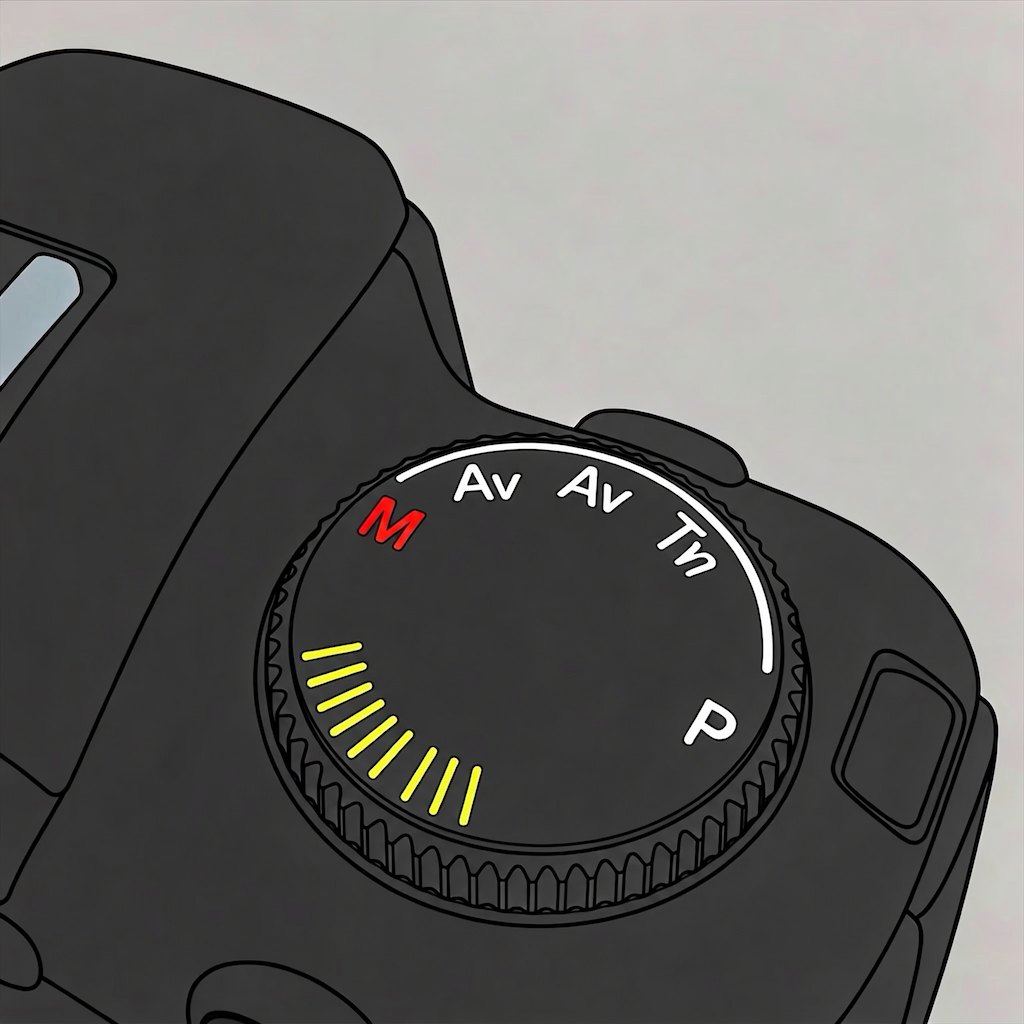
Il·lustració del dial de modes d’una càmera a la posició M
Per a qui

Per a qui pensa en passos de diafragma.

Si saps com quedarà f/5.6, 1/125 i ISO 100 abans de disparar, Mirilla et deixa fer servir aquest coneixement al teu iPhone.

Dispares en manual amb una rèflex o una sense mirall

La càmera del telèfon ho decideix tot per tu. Mirilla et torna les decisions.

  • El triangle d’exposició, en dials. En gires un i els altres dos es queden exactament on eren.
  • Valors coneguts. Escales completes en terços de pas: de f/1.4 a f/16, d’1 s a 1/16000 i d’ISO 100 a 4000.
  • Distàncies focals, no «2×». Un anell de zoom de 13 a 200 mm en equivalent de 35 mm.
  • AF-S, AF-C i MF, balanç de blancs amb preajustos i Kelvin, i un histograma amb avisos de retall.

El teu iPhone és el teu segon cos

Per quan la càmera principal és a la motxilla o un canvi d’objectiu et faria perdre la foto.

  • Iguala la càmera principal. Marca la mateixa exposició a totes dues i obtindràs la mateixa brillantor.
  • Ajustos U1 i U2 per a les dues situacions que trobes més sovint, a un toc.
  • RAW (DNG) a 12 o 48 MP, amb el mateix flux d’edició que la resta dels teus fitxers.
  • EXIF complet i ubicació a cada fitxer, i una franja de dades com la d’una càmera en revisar.
Funcions

Tot en una pantalla.

Mirilla s’obre directament al visor amb els últims ajustos que vas fer servir. No hi ha modes amagats ni pantalla d’ajustos: cada control és a la pantalla o a un toc d’ella.

Pantalla de càmera de Mirilla en horitzontal
screenshots/ca/camera-landscape.pngPantalla de càmera · horitzontal
Dials

Obertura · Velocitat · ISO

Tres dials giratoris amb clics d’un terç de pas i una vibració lleugera a cadascun. Sempre a la pantalla; el botó de l’ull els amaga quan vols una vista neta.

Exposició real

El que marques és el que obtens

Mirilla tradueix els teus ajustos al que l’objectiu pot fer de debò i et diu què ha fet servir. A la càmera principal de l’iPhone 18 Pro fa servir l’obertura variable.

Anell de zoom

De 13 a 200 mm

Arrossega o toca l’anell; Mirilla canvia a la càmera ultra gran angular, principal o teleobjectiu segons la focal, i només afegeix zoom digital per sobre de la focal nativa de cada objectiu.

Enfocament

AF-S · AF-C · MF

Toca dues vegades per situar el punt d’enfocament. El quadre és groc mentre enfoca, verd quan és nítid i vermell, amb un avís, quan ets més a prop del que l’objectiu pot enfocar.

Balanç de blancs

Preajustos, Kelvin, Mesura

Llum de dia, Ennuvolat, Ombra, Incandescent, Fluorescent, un regulador de 2500 a 10000 K o un preajust mesurat sobre una targeta blanca o grisa.

Histograma

En directe, amb retalls

Brillantor de la imatge en directe, amb una vora vermella per a les llums cremades i una de blava per a les ombres empastades.

Formats

HEIF i RAW

HEIF a 12, 24 o 48 MP; RAW (DNG) a 12 o 48 MP als telèfons que l’admeten. Enquadraments: pantalla completa, 16:9 i 4:3.

Ajustos d’usuari

U1 · U2

Desa obertura, velocitat, ISO, balanç de blancs, enquadrament i format, com les posicions d’usuari d’un dial de modes.

Revisió

Desar, arxivar o descartar

Cada foto es revisa abans de desar-la, amb una franja d’exposició, mida, data i posició. Desa-la a Fotos o a Fitxers en diverses mides.

Com funciona l’exposició

La teva exposició, traduïda amb honestedat.

L’objectiu d’un telèfon no arriba a totes les obertures d’un objectiu de càmera. Mirilla manté la brillantor que demanes i et mostra exactament com l’aconsegueix, en lloc de canviar els teus ajustos en silenci.

  1. L’objectiu va a l’obertura més propera que té. A la càmera principal de l’iPhone 18 Pro el diafragma es mou de debò entre f/1.48 i f/4. Els altres objectius, i els iPhone anteriors, tenen una obertura fixa.
  2. La velocitat compensa la diferència. Si marques f/8 en un objectiu que arriba a f/4, Mirilla fa servir una velocitat dos passos més ràpida, de manera que la foto té exactament la brillantor de f/8. La profunditat de camp es queda en la de f/4.
  3. La ISO cobreix el que la velocitat no abasta. Quan la velocitat arriba al límit, hi entra la ISO.
  4. Veus el resultat. La línia REAL mostra els valors fets servir per a la foto. LÍMIT apareix en vermell quan la càmera no pot assolir l’exposició marcada, i indica per quant.
DIALSf/8 · 1/125 · ISO 100
REALf/4 · 1/500 · ISO 100
VISORf/4 · 1/500 · ISO 100
DIALSf/16 · 1/8000 · ISO 100
REALf/4 · 1/32000 · ISO 50 LÍMIT +1.0 EV

Lectures d’exemple. Els valors exactes depenen de l’objectiu i del telèfon.

Velocitat lenta, visor fluid. Per sota d’1/40 s aproximadament, la imatge en directe manté una velocitat més ràpida amb més ISO per continuar fluida; la velocitat lenta només es fa servir per a la foto. La línia VISOR mostra el que fa servir la imatge en directe quan és diferent de REAL.
Guia d’ús

Com fer servir Mirilla.

Un manual breu, en l’ordre en què trobaràs les coses. Toca i a dalt a l’esquerra de la pantalla de càmera per veure un resum a l’app en qualsevol moment.

01

Primer inici

La primera vegada que obres Mirilla, una introducció breu explica què fa l’app. Toca COMENÇAR per anar a la càmera.

Després Mirilla demana tres permisos, cadascun només quan cal:

  • Càmera, per al visor. Imprescindible.
  • Ubicació, per registrar on s’ha fet cada foto. Opcional: sense, les fotos es desen sense posició.
  • Afegir a Fotos, la primera vegada que deses a la fototeca. Mirilla només hi pot afegir fotos; mai no en pot veure la resta.

Si has denegat l’accés a la càmera, la pantalla mostra ACCÉS A LA CÀMERA DESACTIVAT amb un botó que obre Configuració.

Pantalla d’introducció
screenshots/ca/intro.pngIntroducció
02

La pantalla

  1. Ajuda i obre un resum dels controls.
  2. Enquadrament TOTAL 16:9 4:3: la forma de la foto.
  3. Lectures: obertura, velocitat i ISO tal com estan marcades. La casella de velocitat es torna groga quan és massa lenta per disparar a pols.
  4. Caselles de balanç de blancs WB i de format HEIF 12: toca-les per canviar-los.
  5. Flaix i temporitzador.
  6. Línies REAL / VISOR, que només apareixen quan difereixen dels dials.
  7. Histograma, a dalt a la dreta. ✕ l’amaga; el botó del gràfic el torna a mostrar.
  8. Mode d’enfocament AF-S AF-C MF.
  9. Disparador i botó de l’ull, que amaga o mostra els controls.
  10. Anell de zoom i els tres dials, amb el botó d’ajustos U1 · U2.
En horitzontal, les lectures passen a la barra superior, el disparador queda a la cantonada inferior dreta i el selector d’enfocament a la inferior esquerra, per arribar a tot amb els dos polzes.
Pantalla de càmera en vertical amb els controls numerats
screenshots/ca/screen-tour.pngPantalla de càmera · numerada
03

Dials d’exposició

Posa un dit sobre un dial i gira’l com un de veritat: en sentit horari per augmentar i antihorari per disminuir. Cada clic és un terç de pas, amb una vibració lleugera que notaràs.

DialInterval
Oberturaf/1.4 – f/16
Velocitat1 s – 1/16000 s
ISO100 – 4000

Canviar un dial mai no mou els altres. Mirilla calcula com pot aconseguir el telèfon aquesta exposició (vegeu Com funciona l’exposició) i la mostra a la línia REAL quan és diferent.

Avís de velocitat lenta. La lectura de velocitat es torna groga quan la velocitat real és més lenta que 1 / focal, i mai més ràpida que 1/30 s: 1/30 a 24 mm, 1/100 a 100 mm, 1/200 a 200 mm. En exposicions d’¼ s o més, apareix EXPOSANT… mentre l’obturador és obert.
Els tres dials d’exposició
screenshots/ca/dials.pngTauler de dials
04

Anell de zoom i objectius

L’anell està marcat en focals equivalents de 35 mm: 13 · 24 · 28 · 35 · 48 · 100 · 200. Arrossega’l o toca un número per anar-hi. Pessiga el visor per a qualsevol valor intermedi; aleshores l’anell queda entre dos números.

Mirilla tria la càmera tota sola: la ultra gran angular per sota de 24 mm, la principal des de 24 mm i el teleobjectiu des de la seva focal nativa (100 mm a l’iPhone 18 Pro). Per sobre de la focal nativa d’un objectiu, hi afegeix zoom digital. Les focals que el telèfon no pot assolir apareixen atenuades.

Fotos registra per separat quina càmera física ha fet la foto i la focal efectiva. Una foto a 200 mm amb l’iPhone 18 Pro mostra el teleobjectiu de 100 mm i, a sota, 200 mm, exactament igual que amb l’app Càmera.
L’anell de zoom
screenshots/ca/zoom-ring.pngAnell de zoom
05

Enfocament

ModeQuè fa
AF-SEnfoca un cop on toques dues vegades i es bloqueja.
AF-CContinua reenfocant al punt triat.
MFUn regulador fixa la distància: macro a l’esquerra, muntanyes a la dreta.

Toca dues vegades el visor per situar el punt d’enfocament; una vibració lleugera confirma l’enfocament. Torna a tocar dues vegades el quadre per tornar al centre.

  • Quadre groc: enfocant.
  • Quadre verd: enfocat.
  • Quadre vermell amb MASSA A PROP · ALLUNYA’T: el subjecte és més a prop del que aquest objectiu pot enfocar. Fes un pas enrere o passa a un objectiu més angular. L’avís indica la distància mínima de l’objectiu quan el telèfon la proporciona.
Avís de massa a prop
screenshots/ca/focus-too-close.pngAvís de massa a prop
06

Balanç de blancs

Toca la casella WB i tria:

AjustCasellaTemperatura
AutomàticAUTOautomàtica
Llum de diaSOL5200 K
EnnuvolatNÚVOL6000 K
OmbraOMBRA8000 K
IncandescentINCAN3000 K
FluorescentFLUO4200 K
Kelvin…nnnnKregulador, 2500–10000 K
Mesura…PREmesurada

Mesurar un preajust

  1. Tria Mesura….
  2. Omple l’enquadrament amb una superfície blanca o grisa: una targeta grisa, un full de paper o una paret blanca amb la mateixa llum que el subjecte.
  3. Toca FIXAR. Mirilla fixa el balanç de blancs a aquesta llum i el recorda, fins i tot després de tancar l’app.
Menú de balanç de blancs
screenshots/ca/white-balance-menu.pngMenú de balanç de blancs
07

Format i enquadrament

Toca la casella de format per triar el tipus de fitxer i la resolució. La llista només mostra el que admeten l’objectiu actual i el telèfon.

  • HEIF 12 / 24 / 48 MP: fotos processades, fitxers petits.
  • RAW 12 / 48 MP: fitxers DNG amb totes les dades del sensor, per editar.

Els botons d’enquadrament fixen la forma de la foto: TOTAL (la forma de la pantalla), 16:9 o 4:3. El visor mostra exactament aquesta forma, amb bandes negres al voltant, de manera que el que veus és el que obtens.

El RAW sempre és 4:3. Un fitxer RAW conté tot el sensor, així que l’enquadrament passa a 4:3 mentre hi hagi un format RAW triat i els altres enquadraments apareixen atenuats. Retalla-ho després a l’editor.
Menú de format
screenshots/ca/format-menu.pngMenú de format
08

Histograma

L’histograma de dalt a la dreta mostra la brillantor de la imatge en directe: ombres a l’esquerra, llums a la dreta.

  • Una barra vermella a la vora dreta: les llums es retallen.
  • Una barra blava a la vora esquerra: les ombres s’empasten.

Toca ✕ per amagar-lo i el botó del gràfic per tornar-lo a mostrar. Mirilla recorda la teva elecció.

Histograma
screenshots/ca/histogram.pngHistograma
09

Flaix i temporitzador

Cada botó passa pels seus ajustos amb un toc.

  • Flaix: desactivat → activat → automàtic. Apareix atenuat als objectius sense flaix.
  • Temporitzador: desactivat → 3 s → 10 s. El compte enrere es mostra en gran a la pantalla. Toca el disparador durant el compte enrere per cancel·lar-lo.
10

U1 i U2

Dos ajustos d’usuari, com les posicions U1 i U2 del dial de modes d’una càmera. Cadascun desa:

obertura velocitat ISO balanç de blancs enquadrament format

  • Desar: prepara-ho tot, toca U1 · U2 al tauler de dials i tria Desa els ajustos actuals a U1 (o U2).
  • Carregar: toca el mateix botó i tria l’ajust. El seu resum mostra què conté.

Mentre els teus ajustos coincideixen exactament amb un de desat, el botó es torna groc i en mostra el nom.

Exemples: U1 per a carrer a f/8 · 1/250 · ISO 400 · Llum de dia · HEIF 24; U2 per a interiors a f/2 · 1/60 · ISO 1600 · Mesurat · RAW 48.
Menú U1 i U2
screenshots/ca/presets-menu.pngMenú U1 · U2
11

Revisar i desar

Després de cada foto, Mirilla la mostra a pantalla completa. Pessiga o toca dues vegades per comprovar l’enfocament; una marca indica on s’ha enfocat.

BotóQuè fa
REPETIRDescarta la foto.
DESARLa desa a la fototeca de Fotos.
FITXERS ▾La desa a l’app Fitxers, sense tocar Fotos.

Desar a Fitxers

Útil per a fotos de referència ràpides (un tiquet, una etiqueta, una pissarra) que no cal tenir a la fototeca. Tria una mida:

MidaCostat llargFitxer
Mida completala de la capturaHEIF, o DNG en RAW
Gran4000 pxHEIF
Mitjana2400 pxHEIF
Petita1280 pxHEIF

Els fitxers són a Fitxers › Al meu iPhone › Mirilla. Les mides reduïdes porten la mida al nom, per exemple Mirilla_20261115_103649_212_2400.heic.

Revisió de la foto amb la franja de dades
screenshots/ca/preview.pngPantalla de revisió
12

EXIF i ubicació

La franja de la part inferior de la revisió funciona com la pantalla de reproducció d’una càmera:

  • Obertura, velocitat, ISO i focal, llegides de la mateixa foto, de manera que són els valors que la càmera ha fet servir de debò.
  • Format i dimensions en píxels.
  • Data i hora de la foto.
  • Coordenades, o Sense ubicació.

Cada fitxer desat porta l’EXIF complet: càmera i objectiu, exposició, focal, data i posició GPS si la ubicació està permesa. Fotos, Lightroom i altres editors el mostren com el de qualsevol càmera.

Franja de dades
screenshots/ca/info-strip.pngFranja de dades
Referència ràpida

De la teva càmera a Mirilla.

A la teva càmeraA Mirilla
Dial de modes a MSempre. Mirilla només treballa en exposició manual.
Dials de control davanter i posteriorDials d’obertura i velocitat; la ISO té el seu.
Anell de zoomAnell de zoom, 13–200 mm equivalents
Selector AF-S / AF-C / MFSelector d’enfocament al costat del disparador
Selecció del punt AFToca dues vegades el visor
Botó WB / preajust manualCasella WB › Mesura… › FIXAR
Qualitat d’imatge (RAW / JPEG)Casella de format: HEIF o RAW
Retall / proporcióTOTAL · 16:9 · 4:3
U1 / U2 al dial de modesBotó U1 · U2 del tauler de dials
ReproduccióPantalla de revisió amb franja de dades
TemporitzadorBotó del temporitzador, 3 s o 10 s
Compensació d’exposicióNo cal: fixes l’exposició directament.
Preguntes

Preguntes freqüents.

En quins iPhone funciona Mirilla?

En qualsevol iPhone amb iOS 17 o posterior. El que obtens depèn del telèfon: l’obertura real només es mou a les càmeres amb obertura variable (la càmera principal de l’iPhone 18 Pro). A les altres, el dial d’obertura continua fixant l’exposició mitjançant la velocitat i la ISO. L’anell de zoom ofereix les focals que assoleixen les càmeres del teu telèfon, i el RAW i els 48 MP apareixen on el telèfon els admet.

Per què no canvia la profunditat de camp més enllà de f/4?

El diafragma de la càmera principal de l’iPhone 18 Pro arriba fins a f/4, i els altres objectius de telèfon no tenen diafragma ajustable. Més enllà del que pot fer l’objectiu, Mirilla manté la brillantor correcta amb la velocitat i la ISO, però no pot canviar la profunditat de camp. La línia REAL sempre mostra l’obertura feta servir de debò.

Per què el RAW sempre és 4:3?

Un fitxer RAW conté tot el sensor, que és 4:3. Mentre el RAW està triat, Mirilla et mostra aquest enquadrament complet al visor, de manera que al fitxer no hi apareix res que no hagis vist. Retalla’l a qualsevol forma a l’editor.

Què vol dir LÍMIT?

La càmera no pot produir l’exposició que has marcat, ni tan sols amb tots els ajustos al topall. Per exemple, f/16 a 1/8000 en un objectiu que arriba a f/4 necessitaria una velocitat quatre passos més ràpida que 1/8000 i una ISO per sota del mínim del sensor. El número indica quant més clara (+) o fosca (−) que el que has demanat sortirà la foto, en passos.

Per què VISOR i REAL són diferents amb velocitats lentes?

Una imatge en directe a 1/4 s aniria a batzegades i sortiria moguda. Mirilla manté el visor fluid amb una velocitat més ràpida i més ISO a la mateixa brillantor, i només canvia a la velocitat real per a la foto.

Mirilla recull la meva ubicació o altres dades?

No. La posició només s’escriu als teus propis fitxers de foto, al teu telèfon. Mirilla no té compte, ni analítiques, ni servidors. Pots desactivar la ubicació a Configuració › Mirilla quan vulguis.

On són les fotos que he desat a Fitxers?

Obre l’app Fitxers i ves a Navega › Al meu iPhone › Mirilla. Llisca cap avall per actualitzar si una foto nova no apareix de seguida.

Mirilla recorda els meus ajustos?

Sí. Els dials, l’enquadrament, el balanç de blancs (inclòs un preajust mesurat), el format, la visibilitat de l’histograma i els ajustos U1 i U2 es conserven entre sessions.